Как да изберем монитор през 2026 г.? Пълно ръководство за правилния избор

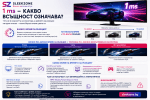
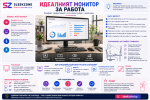
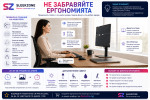
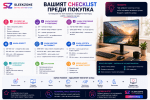
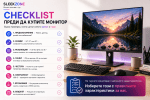
🖥️ Как да изберем монитор през 2026 г.? Пълно ръководство за правилния избор
Мониторът е една от онези покупки, които често изглеждат лесни – докато не започнете да сравнявате моделите.
24″ или 27″? Full HD, QHD или 4K? IPS, VA или OLED? 60 Hz или 180 Hz? А струва ли си да платите повече за HDR, USB-C или по-висока честота на опресняване?
През 2026 г. изборът е огромен, но добрата новина е, че не е необходимо да купувате монитора с най-впечатляващите характеристики. Необходимо е да изберете този, който отговаря най-добре на начина, по който ще го използвате.
В това ръководство ще разгледаме стъпка по стъпка най-важните характеристики, ще обясним какво означават те на практика и ще ви помогнем да прецените за кои си заслужава да платите повече.
🎯 1. Първо си задайте въпроса: за какво ще използвате монитора?
Това е най-важната стъпка.
Монитор, който е отличен за работа с документи и електронни таблици, не е непременно най-добрият избор за gaming. А моделът, създаден за професионална обработка на снимки, може да предлага характеристики, за които няма смисъл да плащате, ако основно гледате филми и използвате интернет.
Затова започнете не от марката или цената, а от основното предназначение.
💼 За работа и офис
Ако прекарвате по 6–8 часа пред екрана, комфортът е изключително важен.
Обърнете внимание на:
- достатъчно голямо работно пространство;
- добра резолюция и четлив текст;
- матово покритие;
- регулируема стойка;
- подходяща яркост;
- технологии за намаляване на трептенето и синята светлина;
- USB-C, ако искате по-удобно свързване с лаптоп.
За много потребители 27″ QHD монитор е отличен баланс между размер, работно пространство и детайлност.
🎓 За учене и домашна употреба
При онлайн обучение, браузване, документи, видео и ежедневни задачи обикновено няма нужда от най-скъпия модел.
По-важни са:
- комфортният размер;
- добрата картина;
- удобството при продължително използване;
- достатъчният брой входове;
- разумното съотношение между цена и характеристики.
24″ Full HD все още може да бъде практично бюджетно решение, докато 27″ QHD дава повече пространство за работа с няколко прозореца.
🎮 За gaming
Тук приоритетите се променят.
Освен резолюцията и размера, важни стават:
- честотата на опресняване;
- времето за реакция;
- input lag;
- Adaptive Sync;
- производителността на компютъра и видеокартата.
За динамични игри по-високата честота на опресняване може да има много по-голямо значение от 4K резолюцията.
240 Hz не е автоматично „по-добър избор“ от 144 или 180 Hz. Всичко зависи от игрите, които играете, и от това колко кадъра в секунда може да генерира системата ви.
🎨 За дизайн, снимки и видео
Тук на преден план излизат други характеристики:
- точност на цветовете;
- цветово покритие;
- резолюция;
- равномерност на изображението;
- контраст;
- възможност за калибриране.
Ако мониторът ще се използва професионално, красивата картина не е достатъчна – важно е цветовете да бъдат точни.
🎬 За филми и забавление
Ако мониторът ще бъде използван основно за Netflix, YouTube, филми и друго мултимедийно съдържание, бихме обърнали повече внимание на:
- размера;
- контраста;
- качеството на черното;
- резолюцията;
- HDR възможностите;
- качеството на панела.
Тук по-голям диагонал и качествен VA или OLED панел могат да бъдат по-важни от изключително висока честота на опресняване.
💡 Съвет от SleekZone: Преди да започнете да сравнявате модели, запишете трите неща, които правите най-често на компютъра. Те ще ви покажат кои характеристики действително заслужават бюджета ви.
💰 2. Колко трябва да струва един добър монитор?
Няма една правилна сума.
Цената зависи от комбинацията между размер, резолюция, панел, честота на опресняване, свързаност и допълнителни функции.
По-полезно е да мислим за бюджета в няколко приблизителни категории.
💶 Бюджетен клас
Подходящ за:
- ежедневна употреба;
- учене;
- стандартна офис работа;
- втори монитор;
- потребители без специализирани изисквания.
В този клас често ще срещнете 23.8″–24″ Full HD модели с базови стойки и стандартна свързаност.
💶💶 Среден клас
Тук изборът става значително по-интересен.
Можете да намерите:
- 27″ QHD модели;
- по-висока честота на опресняване;
- по-добри панели;
- по-ергономични стойки;
- gaming функции;
- USB-C при част от моделите.
За голяма част от потребителите именно средният клас предлага най-добрия баланс между цена и реална полза.
💶💶💶 Висок клас
Тук вече влизат:
- 4K модели;
- OLED и Mini LED;
- много високи честоти на опресняване;
- професионални монитори;
- ultrawide модели;
- Thunderbolt/USB-C решения;
- по-добри HDR възможности.
Тези характеристики могат да бъдат чудесни, но само ако действително ще ги използвате.
💡 Съвет от SleekZone: Не определяйте бюджета според въпроса „Колко мога да дам?“, а според „За кои характеристики има смисъл да платя повече?“.
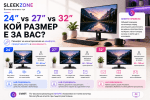
📐 3. 24″, 27″ или 32″ – какъв размер монитор да изберем?
По-големият монитор невинаги е по-добрият монитор.
Размерът трябва да се разглежда заедно с резолюцията, разстоянието до екрана и пространството върху бюрото.
24″ – компактен и практичен
24-инчовият монитор е подходящ за:
- по-малки бюра;
- стандартна офис работа;
- учене;
- Full HD резолюция;
- конфигурации с два монитора;
- по-ограничен бюджет.
При нормално разстояние Full HD и 24″ все още са логична комбинация.
27″ – универсалният избор
27″ е един от най-балансираните размери.
Подходящ е за:
- офис;
- работа от вкъщи;
- gaming;
- обработка на съдържание;
- мултитаскинг;
- ежедневна употреба.
Особено добра комбинация е 27″ + QHD (2560 × 1440).
Получавате повече работно пространство и по-добра детайлност, без интерфейсът да става прекалено дребен за повечето потребители.
32″ – повече пространство и по-силно усещане
32″ може да бъде чудесен избор за:
- 4K;
- видео;
- дизайн;
- големи електронни таблици;
- gaming;
- филми;
- работа с много прозорци.
Но проверете разстоянието до екрана. На малко бюро 32″ може да се окаже прекалено голям.
А по-голям от 32″?
Ultrawide и големите монитори могат да заменят конфигурация с два отделни екрана и са особено интересни за мултитаскинг, видеообработка, симулатори и някои игри.
Но тук вече трябва внимателно да проверите:
- размерите на бюрото;
- резолюцията;
- извивката;
- съотношението на страните;
- изискванията към видеокартата.
💡 Съвет от SleekZone: Не купувайте диагонал „на око“. Измерете свободното място на бюрото и преценете приблизителното разстояние между очите ви и екрана.
🔍 4. Full HD, QHD или 4K?
Резолюцията показва от колко пиксела е изградено изображението.
Колкото повече пиксели има екранът, толкова повече детайл може да покаже – но това не означава, че винаги трябва да изберете най-високата възможна резолюция.
Full HD – 1920 × 1080
Full HD остава практичен избор при:
- 24″ монитори;
- стандартна офис работа;
- учене;
- бюджетни конфигурации;
- gaming при по-ограничена производителност на видеокартата.
QHD – 2560 × 1440
QHD предлага значително повече работно пространство от Full HD и е особено подходящо за 27″.
Добър избор е за:
- работа;
- gaming;
- мултитаскинг;
- обработка на снимки;
- ежедневна употреба.
За много хора 27″ QHD е „златната среда“.
4K – 3840 × 2160
4K предлага много висока детайлност и повече работно пространство.
Подходящо е за:
- професионална работа;
- обработка на снимки и видео;
- големи монитори;
- висококачествено мултимедийно съдържание;
- потребители, които държат на много детайлна картина.
Но има важна особеност.
При gaming по-високата резолюция изисква значително повече графична производителност. Затова 4K мониторът не е автоматично най-добрият gaming избор.
💡 Съвет от SleekZone: Избирайте резолюцията заедно с размера на екрана. Full HD на 24″ може да изглежда напълно добре, докато при 32″ вече бихме предпочели по-висока резолюция.
🔬 5. Какво е PPI и защо има значение?
Два монитора могат да имат еднаква резолюция, но картината им да не изглежда еднакво детайлна.
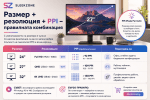
Причината е PPI – Pixels Per Inch, или броят пиксели на един инч от екрана.
Представете си 1920 × 1080 пиксела върху 24″ монитор и същите 1920 × 1080 пиксела върху 32″ монитор.
При по-големия екран същият брой пиксели трябва да бъде разпределен върху по-голяма площ. В резултат пикселите са по-едри и изображението може да изглежда по-малко детайлно от близко разстояние.
Затова размерът и резолюцията трябва да бъдат разглеждани заедно.
Практични комбинации са:
24″ → Full HD – добър бюджетен баланс
27″ → QHD – отличен универсален вариант
27″ → 4K – много висока детайлност
32″ → QHD – подходящо при по-голямо разстояние
32″ → 4K – отлична детайлност за голям екран
Но PPI не е единственият фактор.
📏 Разстоянието до монитора също има значение
Колкото по-близо седите до екрана, толкова по-лесно забелязвате разликите в плътността на пикселите.
Затова при голям монитор, поставен сравнително близо до вас, по-високата резолюция става още по-важна.
При избор на монитор мислете за трите характеристики като за едно цяло:
размер + резолюция + разстояние до екрана
а не като за три отделни спецификации.
💡 Съвет от SleekZone: Ако се колебаете между по-голям монитор с по-ниска резолюция и малко по-малък с по-висока резолюция, не гледайте само диагонала. За ежедневна работа по-детайлният текст и по-добрата плътност на пикселите често носят повече комфорт.
🖥️ 6. IPS, VA, OLED или Mini LED – каква е разликата?
Типът на панела влияе върху цветовете, контраста, времето за реакция, ъглите на видимост и в голяма степен върху цялостното усещане от монитора.
Няма технология, която да е най-добра за абсолютно всеки.
IPS – универсалният избор
IPS мониторите са много разпространени и с основание.
Обикновено предлагат:
- добри цветове;
- широки ъгли на видимост;
- добра детайлност;
- подходящо представяне както за работа, така и за gaming;
- голям избор във всички ценови класове.
IPS е отлична отправна точка, ако търсите универсален монитор за работа, учене, интернет, снимки и игри.
Недостатъкът е, че контрастът и черното обикновено не са толкова впечатляващи, колкото при VA или OLED.
VA – когато контрастът е важен
VA панелите традиционно се отличават с по-висок контраст и по-дълбоко черно спрямо типичните IPS модели.
Това ги прави интересни за:
- филми;
- игри с тъмни сцени;
- забавление;
- работа в по-тъмна среда.
При някои VA модели обаче движението в тъмните сцени може да не е толкова чисто, затова при gaming е добре да се гледат реални тестове на конкретния монитор, а не само написаното „1 ms“ върху кутията.
OLED – впечатляваща картина и изключително бърза реакция
OLED е една от най-интересните технологии при мониторите през 2026 г.
Тъй като всеки пиксел може да се изключва самостоятелно, получаваме:
- истинско черно;
- изключително висок контраст;
- отлична картина при филми и игри;
- много бърза реакция на пикселите;
- впечатляващо HDR изживяване при подходящо съдържание.
OLED е особено привлекателен за premium gaming, мултимедия и потребители, които поставят качеството на картината на първо място.
Но има и особености.
OLED мониторите обикновено са по-скъпи, а при продължително показване на статични елементи съществува риск от задържане на изображението или burn-in. Съвременните модели използват различни защитни технологии, но ако мониторът ще показва едни и същи таблици, менюта или интерфейси по цял ден, това е фактор, който си заслужава да обмислите.
Mini LED – какво всъщност представлява?
Тук има важно уточнение.
Mini LED не е тип панел като IPS, VA или OLED. Това е технология за подсветка на LCD дисплей, която използва много малки светодиоди и голям брой зони за локално затъмняване.
Тя може да предложи:
- висока яркост;
- по-добър контраст спрямо стандартен LCD;
- силно HDR представяне;
- по-добър контрол върху тъмните и светлите области.
Mini LED може да бъде чудесен избор за HDR, професионална работа и premium gaming, особено ако искате много висока яркост.
💡 Съвет от SleekZone: Не избирайте панел само по технологията. Един качествен IPS монитор може да бъде по-добър избор за вас от евтин модел, който обещава впечатляваща спецификация само на хартия.
⚡ 7. 60 Hz, 120 Hz, 144 Hz, 180 Hz или 240 Hz – колко ви трябват?
Честотата на опресняване показва колко пъти в секунда мониторът може да обнови изображението.
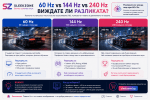
При 60 Hz това са до 60 обновявания в секунда, при 144 Hz – до 144, а при 240 Hz – до 240.
Колкото по-висока е честотата, толкова по-плавно може да изглежда движението.
Но това не означава, че всеки има нужда от 240 Hz.
60–75 Hz
Напълно достатъчни за:
- документи;
- електронна поща;
- браузване;
- стандартна офис работа;
- по-спокойна ежедневна употреба.
100–120 Hz
Това вече е много приятна стъпка нагоре дори извън gaming.
Скролването, движенията на прозорците и анимациите изглеждат по-плавни и за много хора разликата спрямо 60 Hz се забелязва лесно.
144–180 Hz
Това е много добър диапазон за gaming.
Подходящ е за голяма част от играчите и предлага отличен баланс между плавност, цена и изисквания към видеокартата.
240 Hz и повече
Тук вече навлизаме по-сериозно в competitive gaming.
Ако играете бързи FPS или eSports заглавия и компютърът ви може да генерира много висок FPS, 240 Hz или повече могат да имат смисъл.
Но ако видеокартата ви генерира например 70–90 кадъра в секунда в любимата ви игра, покупката на 240 Hz монитор няма магически да превърне играта в 240 FPS.
💡 Съвет от SleekZone: Не купувайте най-високия Hz само защото числото е по-голямо. Съобразете монитора с игрите, които играете, и производителността на компютъра си.
⏱️ 8. Response time и input lag – едно и също ли са?
Не.
Тези две понятия често се смесват, особено при gaming мониторите.
Response time
Времето за реакция на пикселите показва колко бързо те могат да преминават от един цвят или нюанс към друг.
По-бавната реакция може да доведе до:
- размазване при движение;
- ghosting;
- по-неясни бързо движещи се обекти.
Често ще видите стойности като:
1 ms GtG
1 ms MPRT
0.5 ms
Но тези числа не са директно сравними във всички случаи.
Производителите могат да използват различни методи за измерване, режими и настройки. Затова не приемайте автоматично, че мониторът с най-ниското число върху кутията има най-доброто движение.
Input lag
Input lag е забавянето между вашето действие и момента, в който резултатът се появява на екрана.
Например:
натискате бутон → компютърът обработва действието → мониторът показва резултата.
При обикновена офис работа минималните разлики почти нямат значение.
При competitive gaming обаче ниският input lag е важен.
💡 Съвет от SleekZone: Ако купувате gaming монитор, проверявайте независими тестове за response time и input lag. Надписът „1 ms“ сам по себе си не е достатъчен.
🌈 9. Яркост, контраст, HDR и цветове – кога цифрите имат значение?
Спецификациите на картината лесно могат да се превърнат в море от числа.
Но няколко характеристики си заслужава да разбирате.
Яркост
Яркостта обикновено се посочва в cd/m², често наричани и „нита“.
По-високата яркост е полезна при:
- много светли помещения;
- HDR съдържание;
- работа близо до прозорец;
- сцени с ярки светлинни акценти.
Но за стандартна офис работа максималната яркост невинаги е основният критерий.
Контраст
Контрастът описва разликата между светлите и тъмните части на изображението.
По-високият реален контраст може да направи картината по-дълбока и въздействаща, особено при филми и игри.
Тук технологията на дисплея има голямо значение.
HDR
HDR може да осигури:
- по-ярки светли области;
- повече детайл в сенките;
- по-голям динамичен диапазон;
- по-въздействаща картина.
Но има една важна уловка:
Надписът „HDR“ не гарантира автоматично впечатляващо HDR изживяване.
Качеството зависи от комбинацията между яркост, контраст, цветове и възможността мониторът да контролира светлината в различни части на изображението.
Затова два монитора с обозначение HDR могат да изглеждат съвсем различно.
Цветово покритие
Може да срещнете обозначения като:
sRGB
DCI-P3
Adobe RGB
За стандартна употреба доброто sRGB покритие е достатъчно за повечето хора.
За фотография, видео и графичен дизайн цветовото покритие и точността на цветовете стават много по-важни.
Не гледайте само колко широка цветова гама може да покаже мониторът – важно е и колко точно я възпроизвежда.
💡 Съвет от SleekZone: Ако мониторът е за професионална обработка на изображения, търсете информация за фабрична калибрация, Delta E и реални тестове за точност на цветовете.
🎮 10. FreeSync, G-SYNC и Adaptive Sync – защо са полезни?
Когато видеокартата и мониторът не работят синхронизирано, може да се появи неприятно разкъсване на изображението, познато като screen tearing.
Технологиите за променлива честота на опресняване помагат мониторът да синхронизира честотата си с кадрите, подавани от видеокартата.
Може да срещнете:
- Adaptive-Sync;
- AMD FreeSync;
- NVIDIA G-SYNC;
- G-SYNC Compatible.
За gaming това може да направи движението значително по-плавно, особено когато FPS се променя.
Но не гледайте само логото.
Проверете:
- диапазона на променливата честота;
- с каква видеокарта ще използвате монитора;
- как работи конкретният модел при различен FPS;
- какви входове поддържат необходимата функция.
💡 Съвет от SleekZone: Ако купувате монитор за gaming, Adaptive Sync е характеристика, която бих поставил много по-високо в списъка от редица декоративни „gaming“ екстри.
🔌 11. HDMI, DisplayPort и USB-C – проверете портовете преди покупка
Портовете изглеждат като дребна подробност, докато не се окаже, че новият монитор не може да работи с желаната резолюция и честота при конкретната ви конфигурация.
HDMI
HDMI е изключително разпространен и се използва при:
- компютри;
- лаптопи;
- игрови конзоли;
- медийни устройства.
Но не всички HDMI версии и реализации предлагат еднакви възможности.
Ако купувате монитор за висока резолюция и висока честота, проверете какво конкретно поддържа HDMI входът на избрания модел.
DisplayPort
DisplayPort е много разпространен при настолните компютри и gaming мониторите.
Той често е предпочитан при комбинации с:
- висока резолюция;
- висока честота на опресняване;
- Adaptive Sync.
И тук обаче версията и конкретната реализация имат значение.
USB-C
USB-C може да бъде една от най-удобните характеристики за човек, който работи с лаптоп.
При подходящ монитор и лаптоп един кабел може да пренася:
картина + данни + захранване.
Така се прибирате с лаптопа, включвате един кабел и получавате голям монитор, периферия и зареждане.
Но внимавайте:
USB-C конекторът сам по себе си не означава, че поддържа видео или зареждане на лаптоп.
Проверете дали конкретният порт предлага DisplayPort Alt Mode и Power Delivery и с каква мощност може да зарежда.
А ако използвате игрова конзола?
Ако мониторът ще се използва с PlayStation или Xbox, проверете предварително каква резолюция, честота, HDR и VRR може да използва конкретната конзола през съответния HDMI вход.
💡 Съвет от SleekZone: Преди покупка направете списък на устройствата, които ще свързвате към монитора. Това може да ви спести адаптери, допълнителни кабели и неприятни изненади.
💼 12. Какъв монитор да изберем за работа и офис?
Ако прекарвате голяма част от деня пред компютъра, комфортът трябва да бъде сред основните ви приоритети.
За стандартна офис работа, браузване, имейли, видеосрещи и работа с документи бихме обърнали внимание на:
- 24″ или 27″ диагонал;
- Full HD при 24″ или QHD при 27″;
- IPS панел;
- добра четливост на текста;
- матово покритие;
- регулируема стойка;
- Flicker-Free и функции за намаляване на синята светлина;
- достатъчно входове за устройствата ви.
Ако работите основно на лаптоп, USB-C може да бъде една от най-полезните екстри.
При подходящ монитор един кабел може да предава картина и едновременно да зарежда лаптопа. Ако мониторът има USB hub, към него могат да бъдат свързани и част от периферните устройства.
Така работното място остава значително по-подредено.
А ако работите с много таблици и прозорци?
Тогава бихме помислили за:
27″ QHD, 32″ 4K, ultrawide монитор или конфигурация с два дисплея.
Повече екранно пространство може реално да улесни ежедневната работа.
💡 Съвет от SleekZone: За офис монитор не плащайте непременно за 240 Hz или екстремно ниско response time. Инвестирайте първо в резолюция, ергономия и удобна свързаност.
🎓 13. Какъв монитор да изберем за учене и домашна употреба?
При ученик, студент или семейния компютър нуждите обикновено са разнообразни.
Днес пишем документ, след това гледаме видео, провеждаме онлайн разговор, разглеждаме интернет или играем.
Затова тук търсим преди всичко баланс.
Практичен вариант може да бъде:
- 24″ Full HD при по-ограничен бюджет;
- 27″ QHD за повече пространство;
- IPS панел;
- 75–120 Hz за по-плавна ежедневна работа;
- HDMI и/или DisplayPort;
- подходяща стойка;
- технологии за комфорт на очите.
Не е необходимо домашният монитор да бъде най-мощният или най-скъпият. По-важно е да се справя добре с различни задачи.
🎮 14. Какъв монитор да изберем за gaming?
При gaming няма една универсална конфигурация.
Много зависи от игрите, които предпочитате.
За competitive gaming
Ако играете FPS и eSports заглавия, приоритет могат да бъдат:
- 144 Hz, 180 Hz, 240 Hz или повече;
- ниско време за реакция;
- нисък input lag;
- Adaptive Sync;
- добра яснота при движение.
Тук понякога по-ниската резолюция и по-високият FPS са по-разумна комбинация от 4K и по-ниска кадрова честота.
За cinematic и story-driven игри
Ако предпочитате RPG, приключенски и визуално впечатляващи заглавия, приоритетите могат да се променят към:
- QHD или 4K;
- качествен HDR;
- висок контраст;
- OLED или качествен LCD панел;
- по-голям диагонал.
Тук качеството на изображението може да бъде по-важно от екстремно високата честота.
Не забравяйте видеокартата
Това е една от най-важните зависимости.
Мониторът и видеокартата трябва да бъдат избирани като екип.
4K монитор с висока честота може да бъде впечатляващ, но ако компютърът не може да осигури достатъчно кадри в любимите ви игри, няма да използвате пълния потенциал на дисплея.
💡 Съвет от SleekZone: При gaming първо определете какви игри играете и каква производителност може да осигури компютърът ви. След това избирайте резолюцията и Hz.
📍 Изображение №14: „Какъв gaming монитор е за вас?“
🎨 15. Монитор за дизайн, фотография и видео
При професионална работа с изображения красивите цветове не са достатъчни.
Те трябва да бъдат точни.
Обърнете внимание на:
- sRGB, DCI-P3 и Adobe RGB покритие според работата ви;
- точност на цветовете;
- Delta E;
- фабрична калибрация;
- възможности за хардуерна калибрация при професионални модели;
- равномерност на панела;
- резолюция;
- размер.
За обработка на снимки и видео 27″ 4K или 32″ 4K могат да бъдат много удобни, но конкретният избор зависи от работния процес.
Ако създавате съдържание за печат, видео продукция или професионална фотография, проверявайте внимателно какво цветово пространство е важно за конкретната ви работа.
💡 Съвет от SleekZone: Не избирайте професионален монитор само по надписа „100% sRGB“. Цветовото покритие и точността на цветовете не са едно и също.
🎬 16. Монитор за филми и забавление
Тук вече можем да поставим качеството на картината на преден план.
За филми, сериали и мултимедия бихме обърнали внимание на:
- по-голям диагонал;
- висок контраст;
- добро черно;
- QHD или 4K резолюция;
- качествен HDR;
- OLED, VA или подходящ Mini LED модел;
- ultrawide формат, ако ви допада.
OLED може да предложи впечатляващо усещане при гледане на филми благодарение на много дълбокото черно и високия контраст.
Но ако мониторът ще се използва основно за YouTube и стандартно видео съдържание, не е задължително да инвестирате в най-скъпия HDR модел.
🪑 17. Ергономията – характеристиката, която често забравяме
Можем да прекараме часове в сравнение на Hz, резолюция и панели и да пропуснем нещо, което ще усещаме всеки ден.
Стойката.
Добре е мониторът да предлага поне част от следните настройки:
- регулиране на височината;
- наклон;
- завъртане наляво и надясно;
- pivot за вертикална позиция.
Възможността да поставите дисплея на правилната височина може да бъде много по-ценна за ежедневния комфорт от някоя впечатляваща спецификация, която рядко използвате.
А VESA?
Ако мониторът поддържа стандартен VESA монтаж, можете да използвате отделна стойка или рамо.
Това е особено полезно при:
- малко бюро;
- два монитора;
- по-голям дисплей;
- желание за по-чисто работно пространство.
💡 Съвет от SleekZone: Ако работите пред монитора ежедневно, поставете ергономията сред основните критерии, а не сред „екстрите“.
🖥️🖥️ 18. Един голям монитор или два?
Това зависи изцяло от начина ви на работа.
Два монитора
Подходящи са, ако често:
- сравнявате документи;
- работите с таблици;
- използвате няколко приложения едновременно;
- провеждате видеосреща и паралелно работите;
- искате ясно разделяне на задачите.
Например на единия екран може да бъде браузърът, а на другия – Excel, имейлът или работният софтуер.
Един голям или ultrawide монитор
Предимствата могат да бъдат:
- липса на рамка между работните области;
- по-чисто бюро;
- голямо непрекъснато пространство;
- удобно подреждане на няколко прозореца;
- по-силно усещане при игри и мултимедия.
Но проверете дали използваните от вас приложения работят удобно с ultrawide резолюция.
Кое е по-добро?
Няма универсален победител.
За някои хора два 27″ монитора са идеалната работна среда.
За други един 34″ ultrawide е значително по-удобен.
⚠️ 19. Най-честите грешки при избор на монитор
❌ Избираме само по диагонала
По-голямото невинаги е по-добро.
Размерът трябва да бъде съобразен с резолюцията и разстоянието до екрана.
❌ Купуваме 4K, защото „е най-доброто“
За работа може да бъде отличен избор.
За gaming обаче трябва да проверите дали компютърът ви може да осигури желаната производителност при тази резолюция.
❌ Избираме най-високите Hz
240 Hz са чудесни за определени потребители.
Но ако използвате монитора основно за Word, браузване и Netflix, вероятно има по-разумни характеристики, в които да инвестирате.
❌ Вярваме сляпо на „1 ms“
Проверете как е измерено времето за реакция и потърсете реални тестове.
❌ Приемаме, че всеки HDR е еднакъв
Не е.
Истинското HDR представяне зависи от много повече от наличието на HDR лого.
❌ Забравяме портовете
Чудесният монитор не е толкова чудесен, ако след покупката разберете, че не можете да използвате желаната резолюция и честота през наличния вход.
❌ Пренебрегваме стойката
А после поставяме монитора върху книги, за да достигне подходящата височина.
❌ Купуваме според марката вместо според модела
Един производител може да има отлични модели в дадена серия и съвсем различни предложения в друга.
Сравнявайте конкретните модели и характеристиките им.
✅ 20. Вашият checklist преди покупка
Преди да натиснете „Купи“, проверете:
-
За какво основно ще използвам монитора?
-
Какъв е максималният ми бюджет?
-
Имам ли достатъчно място на бюрото?
-
Подходящ ли е размерът за разстоянието, от което ще гледам?
-
Правилната ли е резолюцията за този диагонал?
-
IPS, VA, OLED или LCD с Mini LED подсветка е по-подходящ за мен?
-
Колко Hz действително са ми необходими?
-
Ако играя – може ли видеокартата ми да се възползва от резолюцията и честотата?
-
Важно ли е времето за реакция за начина, по който използвам монитора?
-
Необходим ли ми е Adaptive Sync?
-
Достатъчно добри ли са цветовете за работата ми?
-
Имам ли реална нужда от HDR?
-
Има ли необходимите HDMI, DisplayPort и USB-C портове?
-
Ако използвам USB-C – поддържа ли видео и достатъчно Power Delivery?
-
Регулира ли се стойката?
-
Има ли VESA монтаж, ако ми е необходим?
-
Проверих ли гаранцията и условията за конкретния модел?
Ако можете да отговорите на тези въпроси, вече сте много по-близо до правилния монитор.
❓ Често задавани въпроси
Кой размер монитор е най-подходящ за повечето хора?
За много потребители 27″ е отличен универсален размер, особено в комбинация с QHD резолюция.
Но при по-малко бюро 24″ може да бъде по-удобен, а за професионална работа, мултимедия или голямо работно пространство 32″ също може да бъде отличен избор.
Full HD или QHD?
При 24″ Full HD остава практично решение.
При 27″ бихме предпочели QHD, ако бюджетът позволява, особено за работа, gaming и мултитаскинг.
QHD или 4K?
Зависи от размера и предназначението.
QHD предлага много добър баланс между детайлност и производителност, докато 4K е особено интересно за професионална работа, големи дисплеи и потребители, които поставят високата детайлност на първо място.
IPS или OLED?
IPS е много добър универсален избор.
OLED предлага значително по-дълбоко черно, висок контраст и много бърза реакция, но обикновено е по-скъп и има специфики при продължително показване на статично съдържание.
Колко Hz са достатъчни?
За стандартна офис употреба 60–75 Hz могат да бъдат достатъчни, макар че 100–120 Hz дават осезаемо по-плавно усещане.
За gaming 144–180 Hz е отличен диапазон за много потребители.
240 Hz и повече имат най-голям смисъл при competitive gaming и достатъчно висок FPS.
Струва ли си USB-C?
Ако използвате съвместим лаптоп – много често да.
Възможността за картина, данни и зареждане през един кабел може значително да улесни работното място.
Само проверете възможностите на конкретния USB-C порт.
OLED подходящ ли е за офис?
Може да бъде, но ако мониторът показва едни и същи статични интерфейси по много часове ежедневно, трябва да имате предвид характеристиките на OLED технологията и защитите срещу burn-in на конкретния модел.
🎯 Заключение: кой е най-добрият монитор през 2026 г.?
Няма един монитор, който да бъде най-добрият за всички.
И това всъщност улеснява избора.
За офис потребителя най-важни могат да бъдат резолюцията, ергономията и USB-C.
За геймъра – Hz, response time, Adaptive Sync и връзката с производителността на видеокартата.
За фотографа и дизайнера – точността на цветовете и резолюцията.
За любителя на филмите – контрастът, черното и HDR представянето.
А за семейния компютър най-разумният избор вероятно ще бъде добре балансиран универсален монитор.
Затова вместо да търсите:
„Кой е най-добрият монитор?“
потърсете отговор на:
„Кой е най-добрият монитор за начина, по който аз ще го използвам?“
Точно там се намира правилният избор.
🛒 Разгледайте нашите предложения
Вече знаете какво означават основните характеристики и кои от тях имат значение за вашите нужди.
Следващата стъпка е да сравните конкретните модели.
👉 Разгледайте мониторите в SleekZone и открийте подходящия модел за работа, gaming, учене или забавление.
🔗 https://sleekzone.bg/komputarna-periferiya/monitori
Не избирайте просто монитор с повече функции.
Изберете монитор с правилните функции за вас.